アプリの使い方
iCameraの使い方をステップバイステップで説明します。

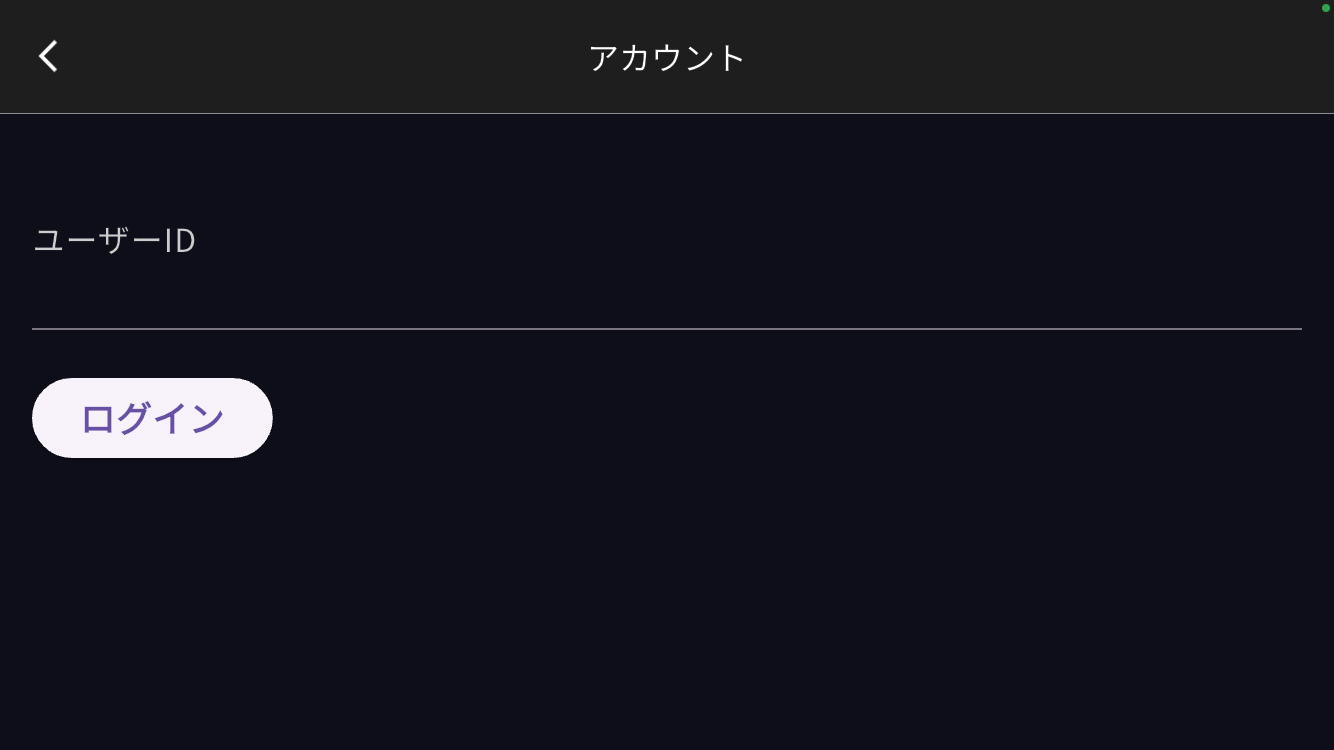
ステップ2: ログイン
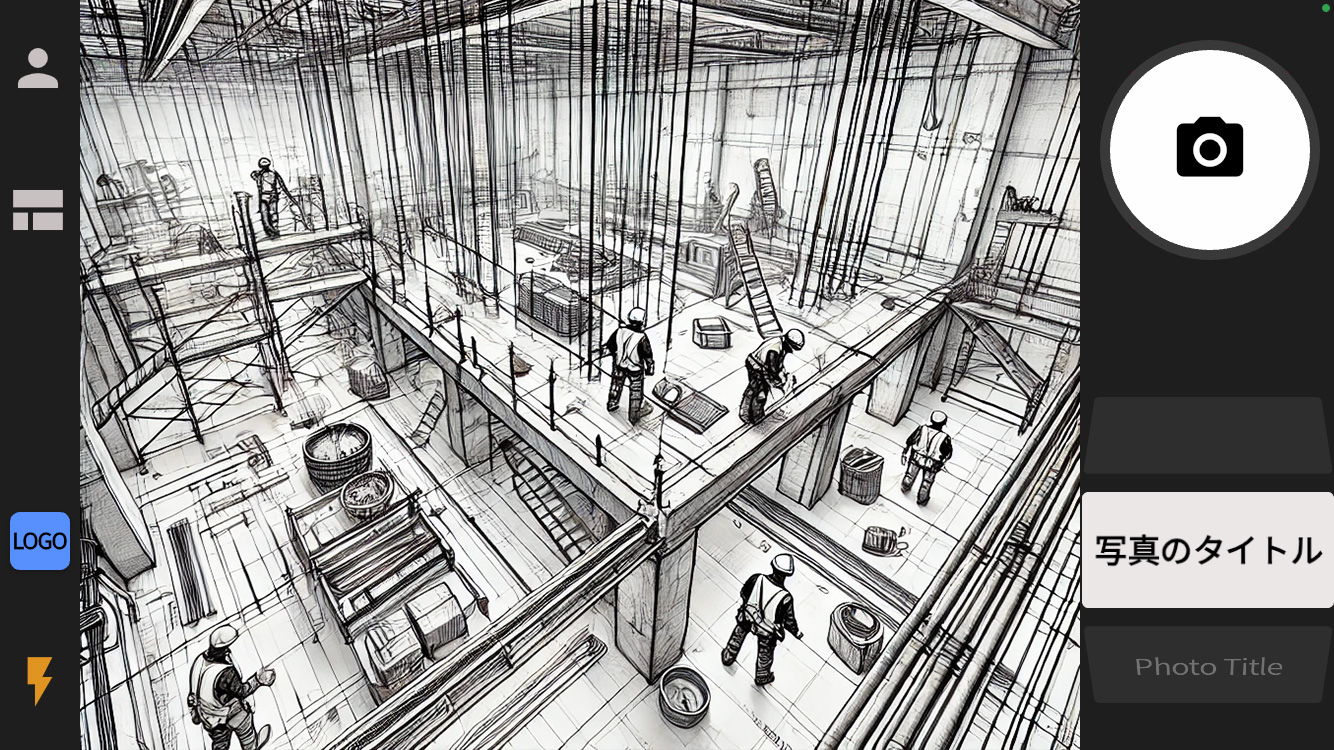
 アイコンをタップして事前に登録されたメールアドレスを使用してログインします。
※事前にグループ管理者によるメールアドレスの登録が必要です。
※ログインせずに使用する場合は、ステップ5へ進んでください。
ステップ3: ワンタイムパスワードの入力
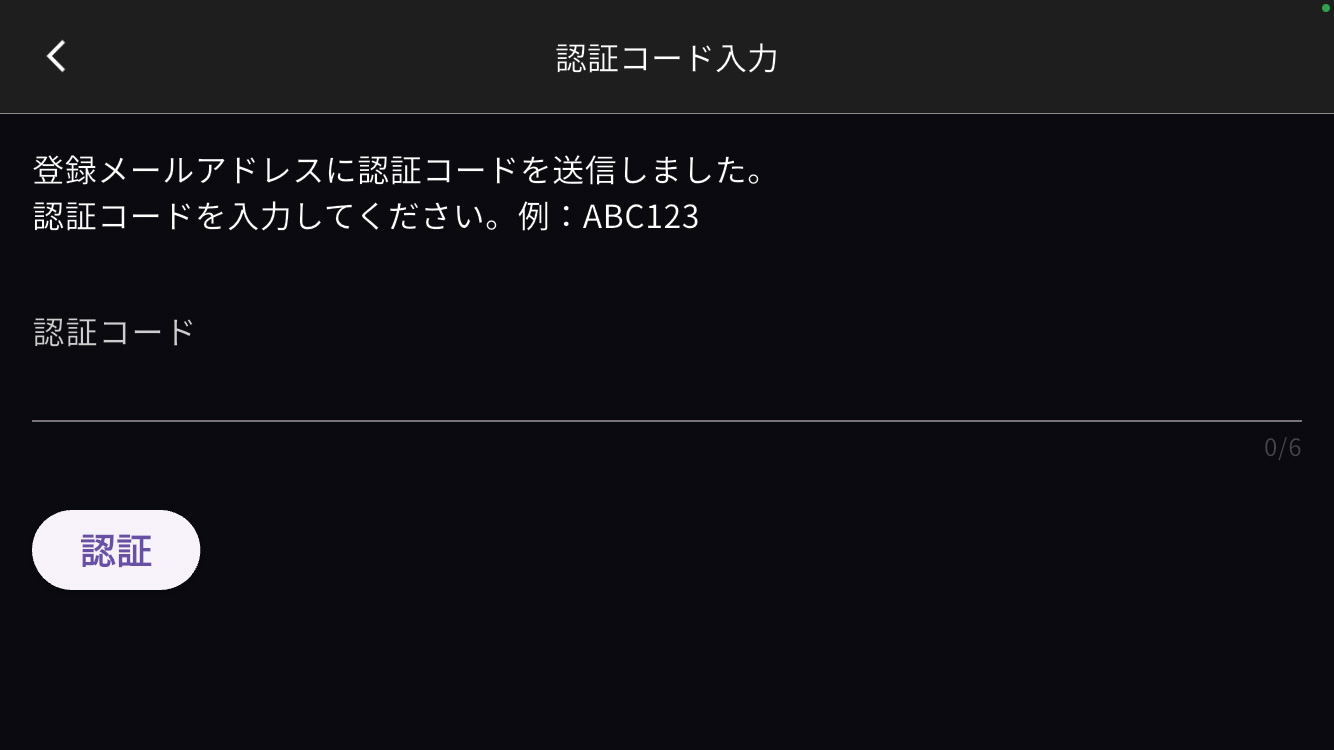
登録されたメールアドレスにワンタイムパスワードが送信されますので、それを入力してログインを完了します。
ログイン後、所属グループごとの初期値(タイトルパターン、工事看板レイアウトなど)が自動的にダウンロードされます。
ステップ4: モードの切り替え
撮影画面では、タブで「タイトル表示モード」と「工事看板モード」を切り替えることができます。
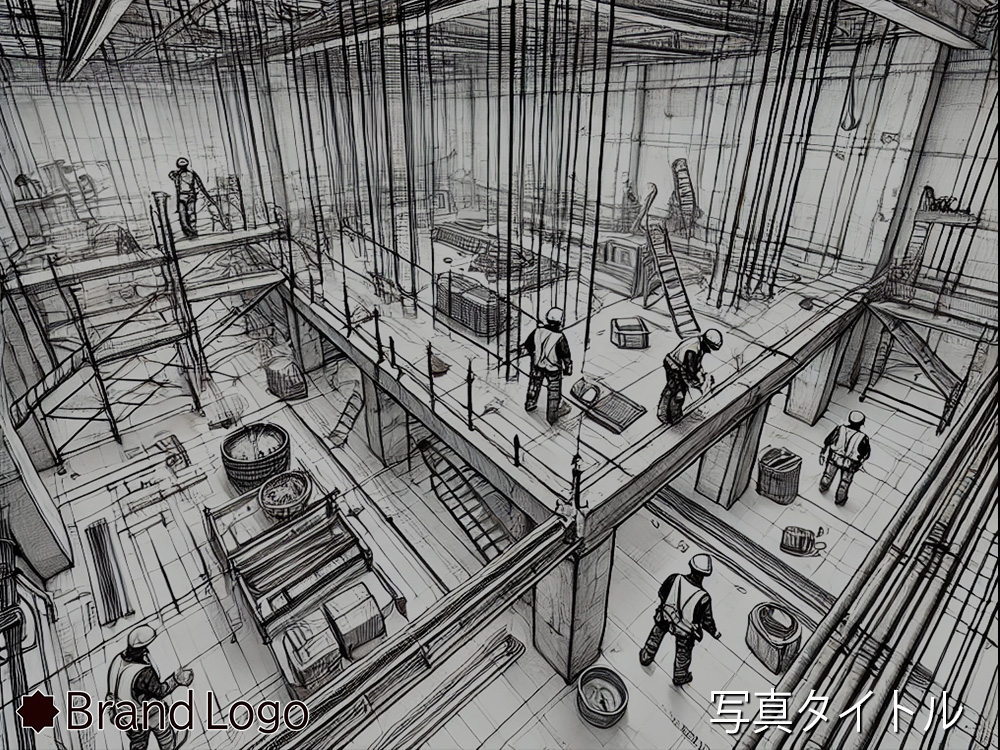
タイトル表示モード:写真にタイトルとロゴを追加します。
工事看板モード:写真にカスタマイズ可能な工事看板を追加します。
ステップ5: タイトルパターンの選択
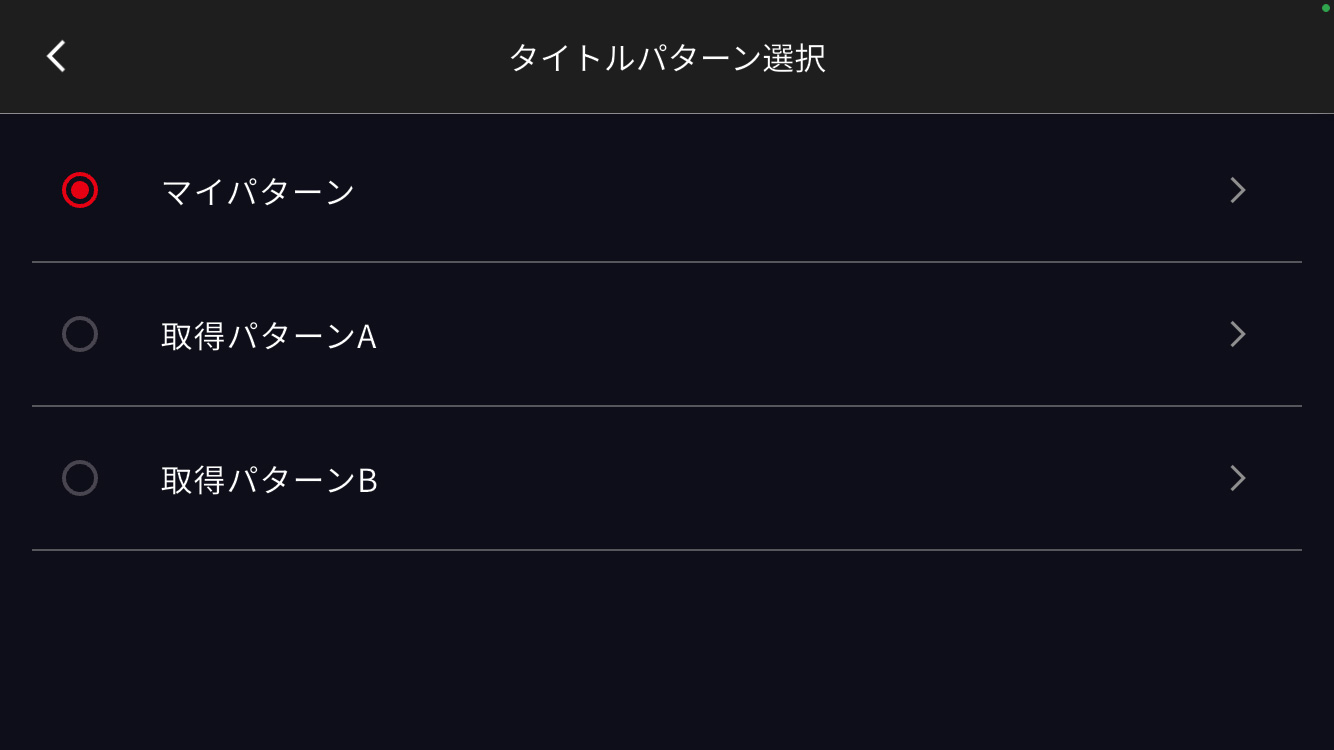
撮影前に、  アイコンをタップして、使用するタイトルパターンを選択します。
ログイン後、管理者が登録したタイトルパターンが表示されます。
ステップ6: タイトルを選択
スクロールしてタイトルを選択します。  ロゴボタンをオンにするとロゴが写真に表示されます。
ステップ7: 写真の撮影
シャッターボタンをタップして写真を撮影します。
ボリュームアップボタンやBluetoothシャッターボタンで撮影することも可能です。
ステップ5: 工事看板の選択
撮影前に、 アイコンをタップして、使用する工事看板を選択します。
ログイン後、管理者が登録した工事看板が表示されます。
ステップ6: 工事看板の内容を確認
選択した工事看板の内容を確認します。工事看板には現場名、住所、日付、工務店名などの情報が表示されます。
ステップ7: 写真の撮影
シャッターボタンをタップして写真を撮影します。
ボリュームアップボタンやBluetoothシャッターボタンで撮影することも可能です。
その他の機能
右手持ち・左手持ちの切り替え
設定から、撮影ボタンの位置を右手持ち用または左手持ち用に切り替えることができます。
振動の強さ調整
撮影時のハプティックフィードバック(振動)の強さを、設定から調整できます。
表示位置の変更
タイトル、ロゴ、工事看板の表示位置を自由に変更できます。